Vault-Einrichtung
Schritt 4: Den Vault konfigurieren
1) Einen Ordner anlegen
Erstelle einen neuen Ordner namens vault im Root deines Repositories.
Deine Verzeichnisstruktur sollte nun so aussehen:
{REPOSITORY}/
├── vault/
│   └── (hier liegt der Obsidian Vault)
└── website/
    └── (hier liegt die Docusaurus-Installation)
2) Den Vault öffnen
Starte deine Obsidian-Anwendung. Öffne den vault-Ordner in deinem Repository.
Du solltest nun einen leeren Obsidian-Vault namens „vault" sehen.
3) Einen Anhänge-Ordner anlegen
Lege einen Ordner für deine Anhänge an.

Alle Bilder und Dokumente müssen in diesem speziellen Ordner liegen. Wenn du einen anderen Namen für den Ordner wählst, vergiss nicht, ihn auch in den Obsidiosaurus-Plugin-Einstellungen zu aktualisieren.
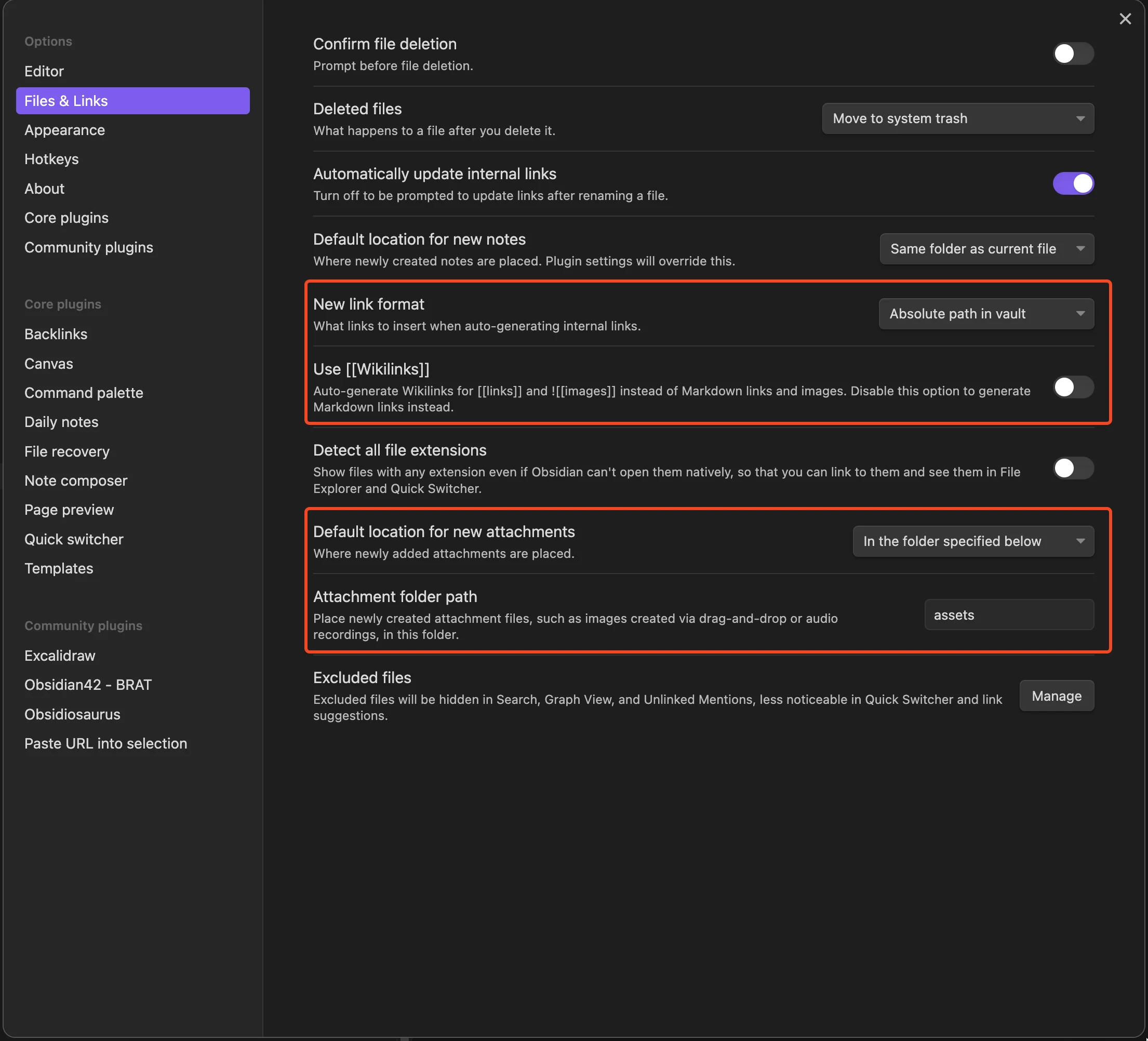
4) Files & Links-Einstellungen anpassen
Mehrere Einstellungen für deinen Vault und deine Plugins müssen angepasst werden, damit Obsidiosaurus zuverlässig funktioniert. Halte dich genau an die Anleitung, um Fehlverhalten zu vermeiden.
Gehe zu den Obsidian-Einstellungen ⚙️ unten links und passe deine Files & Links-Einstellungen wie gezeigt an:
5) Plugin-Installation
- Aktiviere Community Plugins.
Obsidiosaurus (erforderlich)
Installation via BRAT (bis das Plugin im Community Plugin Store verfügbar ist):
- Installiere BRAT aus dem Community Plugin Store
- Öffne die BRAT-Einstellungen → „Add Beta plugin"
- Gib ein:
KenBlasse/obsidiosaurus - Aktiviere Obsidiosaurus in deiner Plugin-Liste
Passe die Plugin-Einstellungen nach Bedarf an. Das sind die Default-Einstellungen:
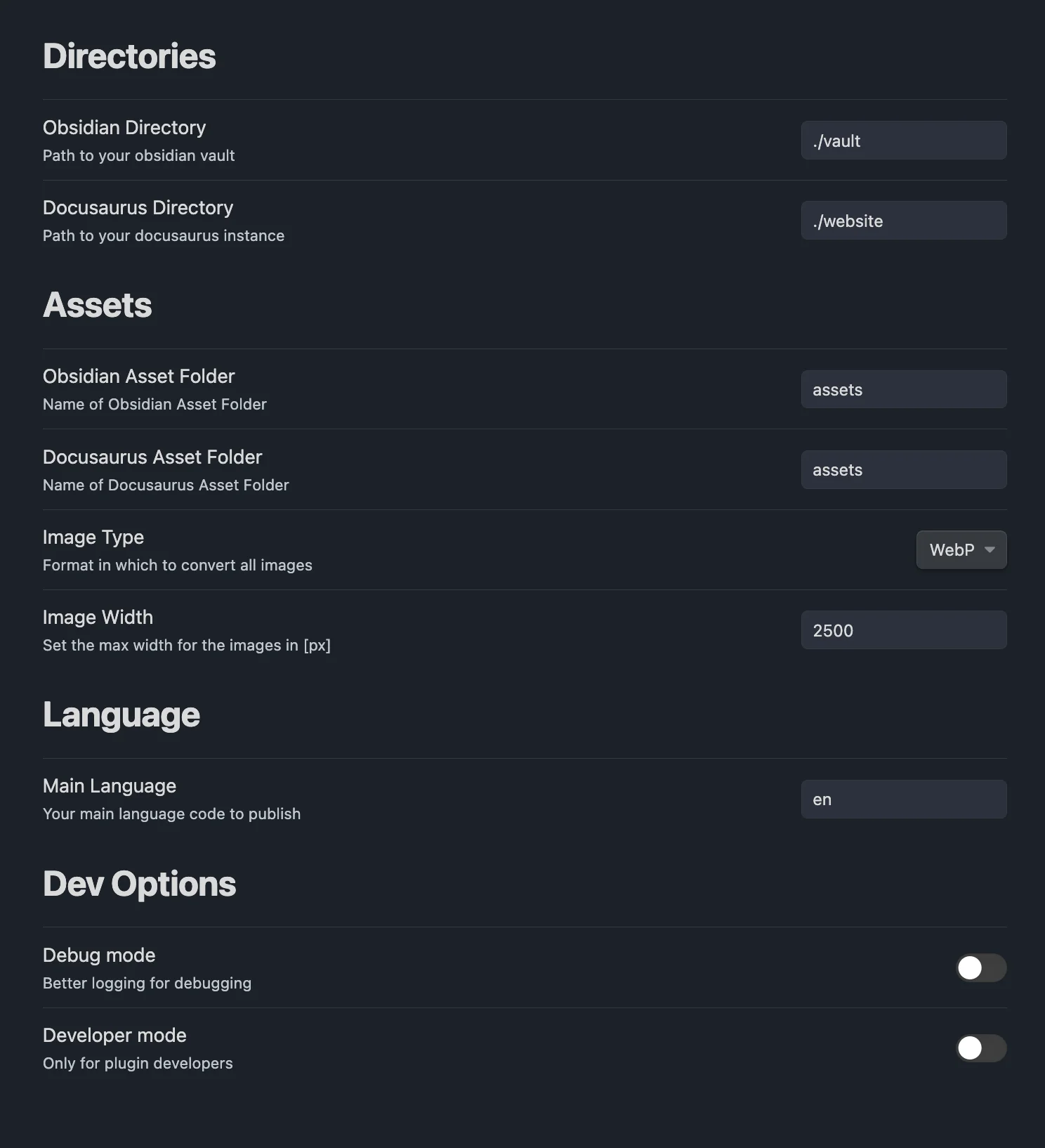
Wenn du den Namen deines Anhänge-Ordners geändert hast, musst du das Feld Obsidian Asset Folder in den Plugin-Einstellungen ebenfalls anpassen.
Excalidraw (optional)
Obsidiosaurus kann deine Excalidraw-Skizzen für Docusaurus konvertieren und unterstützt dabei Light- und Dark-Mode-Versionen. Damit das funktioniert, müssen deine Einstellungen denen unten entsprechen:
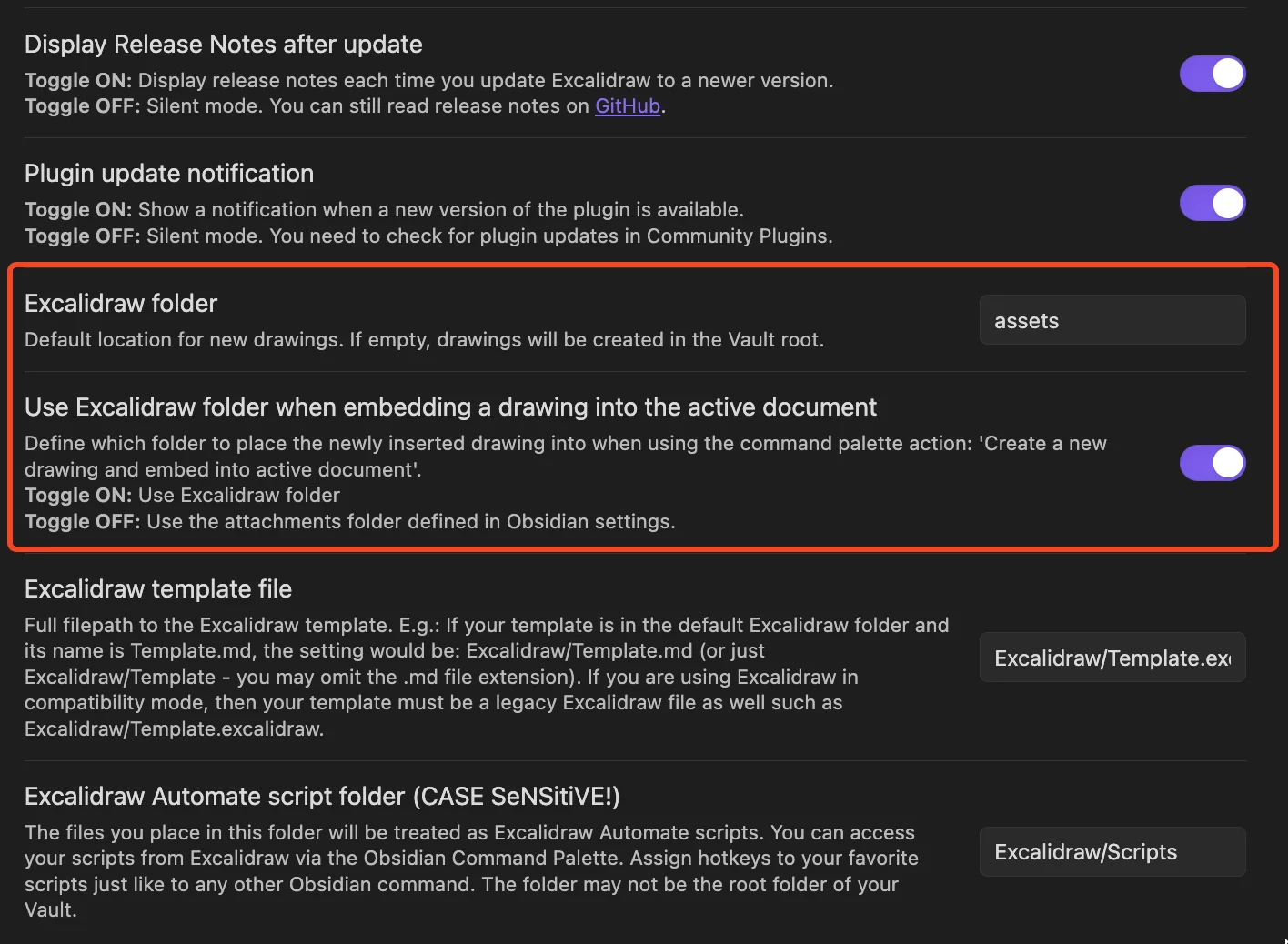
Der Excalidraw folder sollte derselbe wie dein Anhänge-Ordner in Obsidian sein.
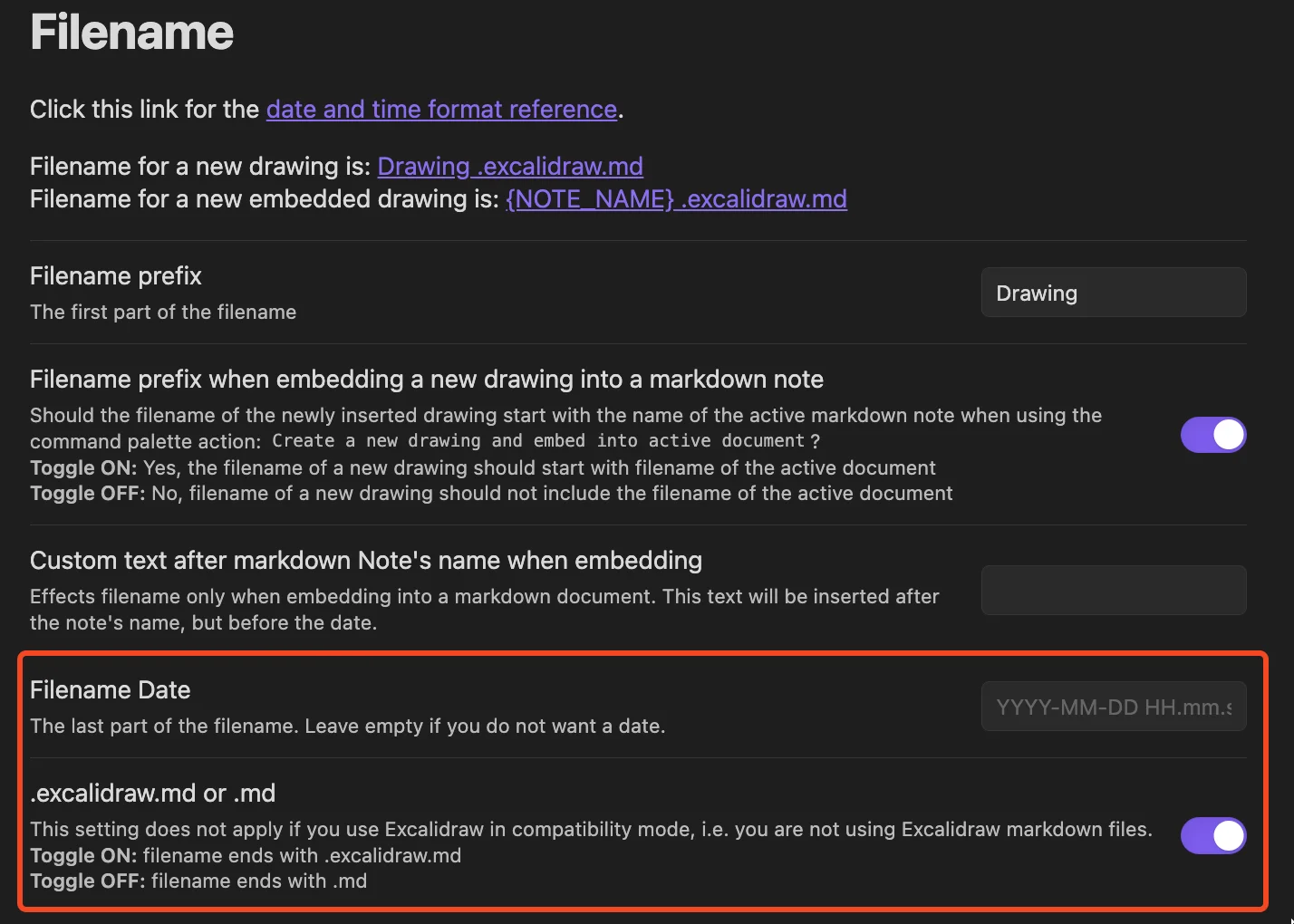
Zusätzliche Punkte (.) im Dateinamen stören die Konvertierung. Nutze am besten nur
YYYY-MM-DD, ersetze Punkte durch Bindestriche (-), oder lass dieses Feld leer.
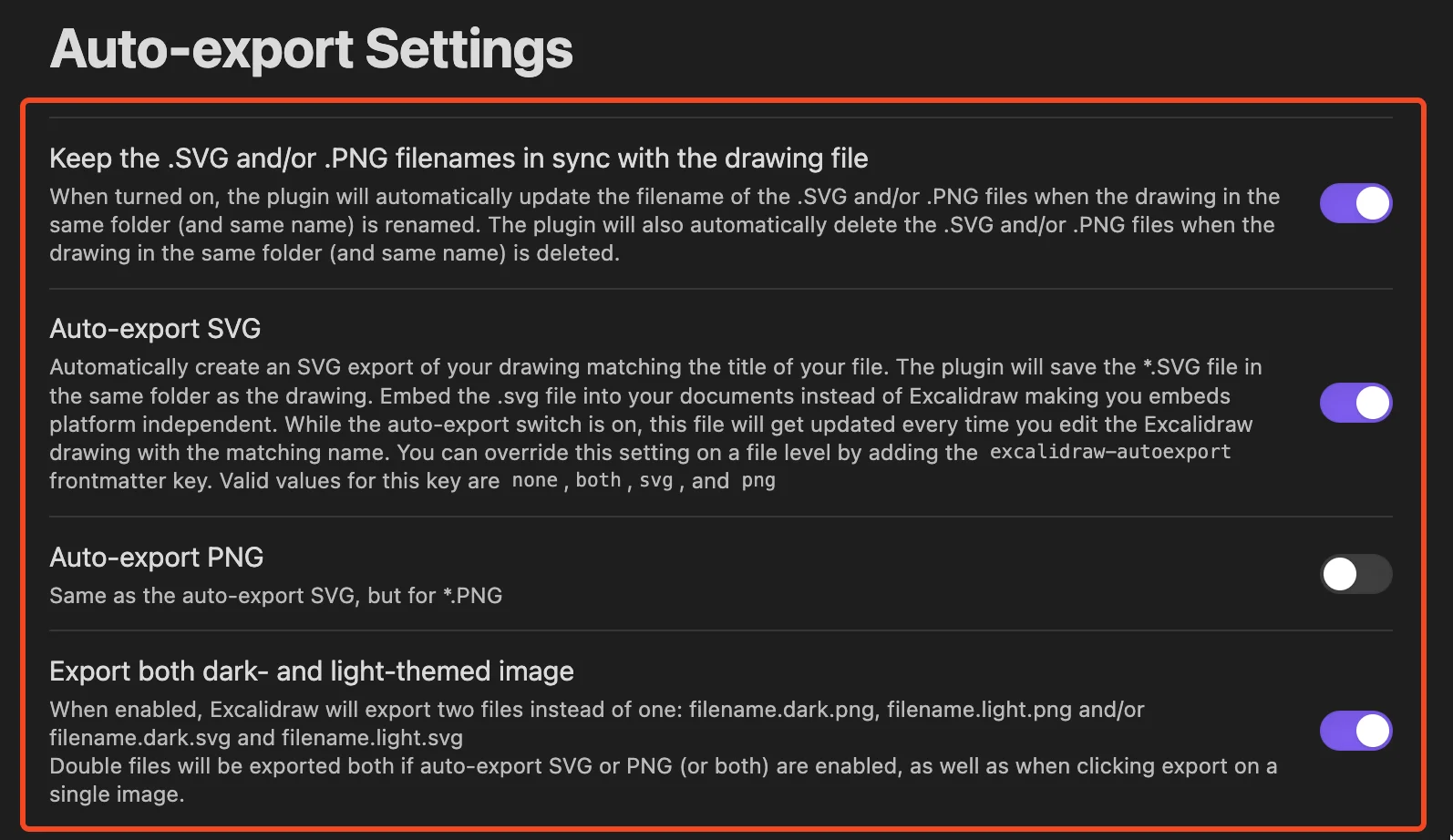
Aktuell ist der PNG-Export nicht möglich — das wird in einer zukünftigen Version ergänzt. Dann kannst du auch deine Excalidraw-Zeichnungen in der Größe anpassen.
Diagrams.net (optional)
Keine Einstellungen zu ändern.
Wenn deine Website sowohl Light- als auch Dark-Mode unterstützen soll, beachte: Die aktuelle Version exportiert nur im Light-Mode. Farben wie weiß und schwarz können im Dark-Mode falsch wirken.